

Руководство пользователя Личного кабинета партнера
1. Термины и определения
Активация – заявка Организации Партнера на приобретение (генерацию) лицензий. Активация имеет уникальный номер и может быть отправлена только с указанием серийного номера устройства, для которого приобретается лицензия. Активация строго привязана к производителю устройства (далее – вендору):
- устройства модельного ряда «aQsi» – ООО «Пэй Киоск» (ОГРН 1067746394792)
- устройства модельного ряда «PayOnline», «Netpay» – ООО «Пэй киоск» (ОГРН 1067746394792)
- устройства модельного ряда «РР-Электро» – ООО «РР-Электро» (ОГРН 1137746317830)
Каждая Активация доступна только по одному вендору. В случае, если набор серийных номеров, введенных в Активации, содержит продукцию нескольких вендоров, то система автоматически создаст несколько Активаций в разрезе каждого вендора.
Организация Партнера (далее – Организация) – юридическое лицо/индивидуальный предприниматель, привязанное к учетной записи ЛКП – инициатор создания Активации. Организация, в данном, случае, является Лицензиатом согласно условиям оферты Сублицензионного договора, у которой возникают обязательства по оплате лицензионного вознаграждения Лицензиару. В случае отсутствия оплаты лицензионного вознаграждения в указанный срок, Лицензиар оставляет за собой право блокировать возможность дальнейшей Активации лицензий в ЛКП для всех Организаций, привязанных к учетной записи ЛКП.
Лицензиар – О «Пи Джи групп» (ОГРН 1187746057322), действующее согласно оферте лицензионного/сублицензионного договора (далее – Договор), размещенного в сети Интернет по адресу: https://aqsi.ru/lkp-oferta/
Лицензия – неисключительное право использования ПО в объеме, разрешенном Лицензиаром в Договоре.
Тип лицензии – Тип(Вид)/наименование лицензии, определяющий объём прав по Договору и размер Лицензионного вознаграждения Лицензиара. Типы лицензий:
- Лицензия: ПО «Кассовое ядро – МН». Сервис обновления (подписка на 12 месяцев), Пэй Киоск;
- Лицензия: ПО «Кассовое ядро – МН». Сервис обновления (подписка на 12 месяцев), РР-электро;
- Лицензия: ПО «Кассовое ядро – МН». Сервис обновления (подписка на 12 месяцев), aQsi;
- Лицензия: ПО «Эквайринговое ядро» Расширенный функционал (подписка 12 месяцев), aQsi;
- Лицензия: ПО «Рабочее место кассира» Маркировка (подписка 12 месяцев), aQsi.
Заказ – идентификатор Активации для каждого вендора. Заказ создается в ЛКП автоматически после успешной Активации лицензий. Содержит информацию:
- номер Активации
- наименование Организации – инициатора Активации лицензий;
- статус Заказа: принят или отгружен;
- статус Оплаты лицензионного вознаграждения: в ожидании или оплачено;
- наименование подписки;
- количество подписок;
- сумма и стоимость подписок;
- документы в электронном виде: Счет на оплату и Универсальный передаточный документ (УПД)
Текущая подписка – элемент интерфейса ЛК, отображающий дату окончания текущей (последней) Лицензии активированной на устройстве.
Новая подписка – элемент интерфейса ЛК, отображающий предварительную дату окончания заказываемой Лицензии.
Баланс – баланс лицевого счета Организации Партнера, на котором отражается сумма свободного остатка денежных средств, предоплаченных посредством авансирования (предоплаты) по Договору. Счет для возможности авансирования Партнер самостоятельно формирует путем нажатия кнопки «Пополнить».
2. Раздел Профиль
На странице Профиль партнера доступны:
- Название и статус партнера
- ФИО и контакты персонального менеджера
- Вкладки: Профиль, Организации, Пользователи, Контакты
2.1 Вкладка Профиль
Открывается по умолчанию.
Содержит данные: ФИО и должность, Телефон, Email, Роль
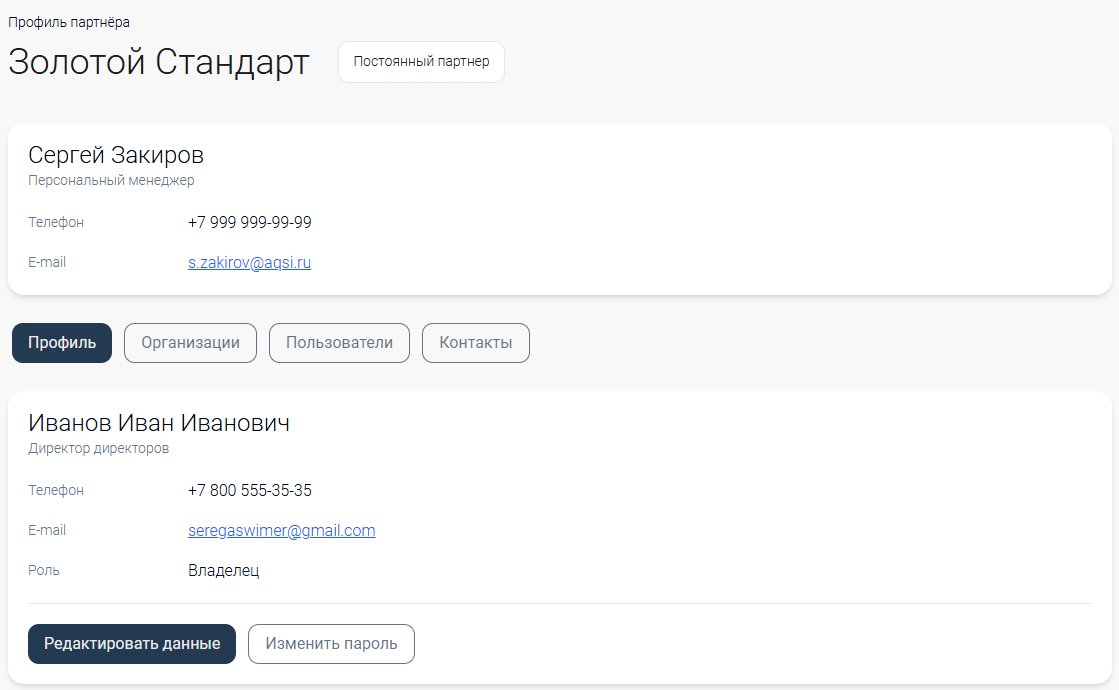
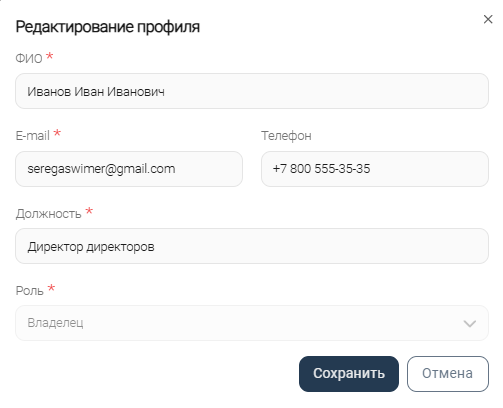
При нажатии кнопки «Редактировать данные» можно отредактировать ФИО, должность, телефон. Для смены Роли или Email любого пользователя текущий Владелец вашего партнера может обратиться к персональному менеджеру. Это будет сделано через администратора ЛКП.
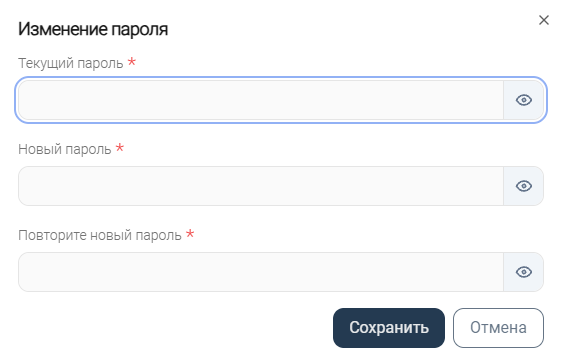
При нажатии кнопки «Изменить пароль» нужно ввести текущий (сгенерированный при создании пользователя) пароль, новый и повторить новый пароль.
Требования к паролю: ≥ 1 строчной, ≥ 1 заглавной, ≥ 1 цифры, ≥ 1 спецсимвола; без пробелов, 8-64 символа, не менее 6 уникальных символов.
Далее все другие сеансы будут завершены и для нового входа нужно будет ввести новый пароль.
2.2 Вкладка Организации
На странице все доступные организации партнера с основной информацией о них в виде таблицы со столбцами: ID, Наименование, ИНН, Город, Договоры, Телефон, Email.
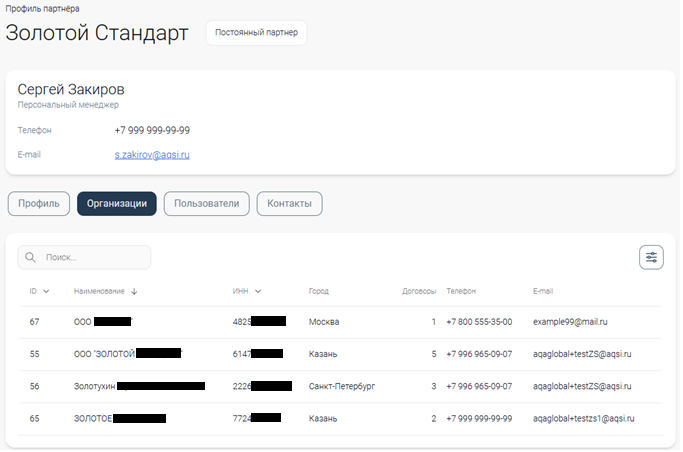
При нажатии на организацию будет переход на страницу выбранной организации.
Здесь доступна расширенная информация, а также таблице с информацией по всем заказам у этой организации со столбцами: № заказа, № счета, Дата заказа, Статус заказа, Условия поставки, Стоимость, Оплата, Контактное лицо.

Нажав на строку заказа, можно перейти в Выбранный «Заказ»
2.3. Вкладка Пользователи
На странице доступна таблица с данными пользователей: ФИО и должность, Контакты (Email и Телефон), Дата создания, Дата изменения, Последняя активность.
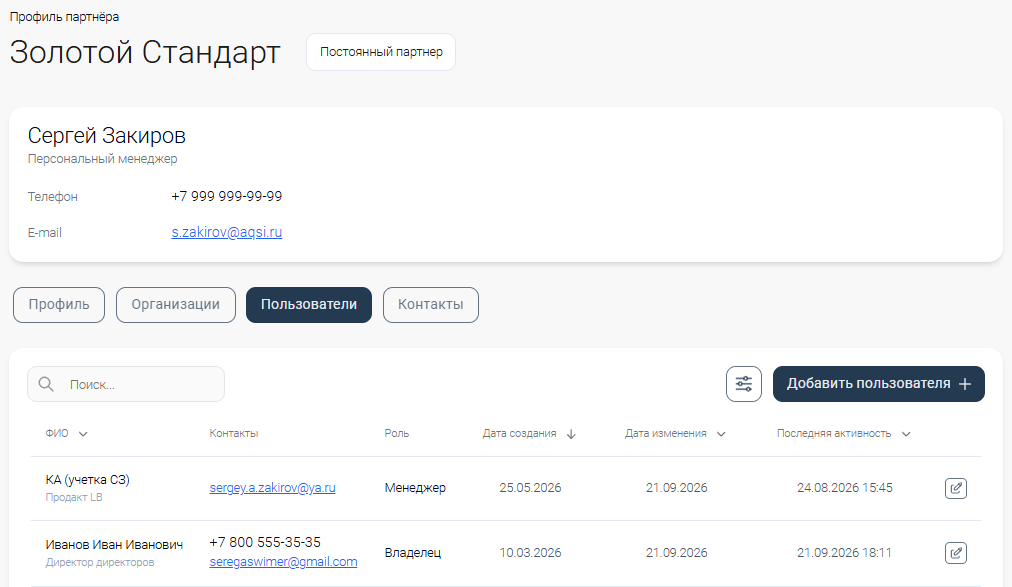
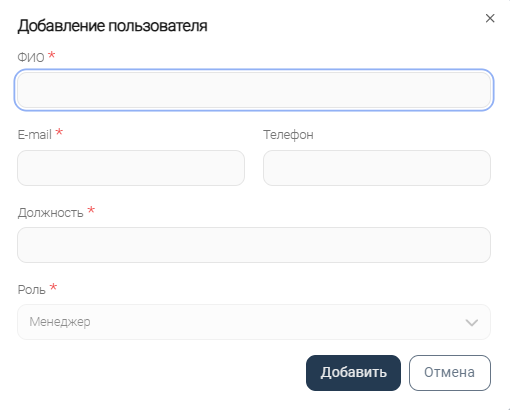
У Владельца доступны кнопки «Добавить пользователя» и «Редактировать» справа у каждого пользователя. Для пользователей с ролью Менеджер эти кнопки и действия скрыты.
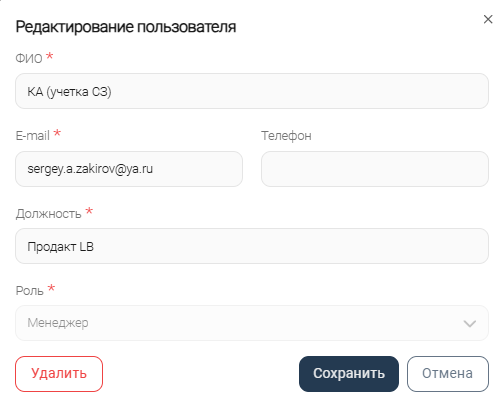
В форме редактирования пользователя также доступна кнопка «Удалить», которая удалит пользователя из ЛКП и запретит вход.
2.4. Вкладка Контакты
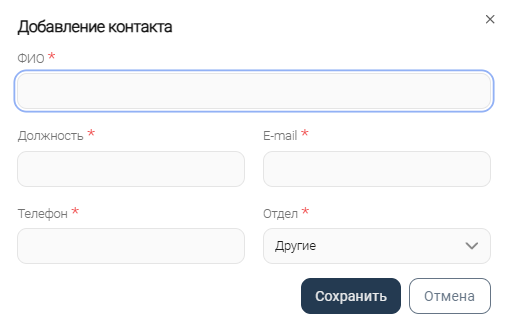
На странице доступна таблица с данными контактов, которые хотите указать для связи, но, например, они не заходят в ЛКП: Отдел, Должность, ФИО, Телефон, Email

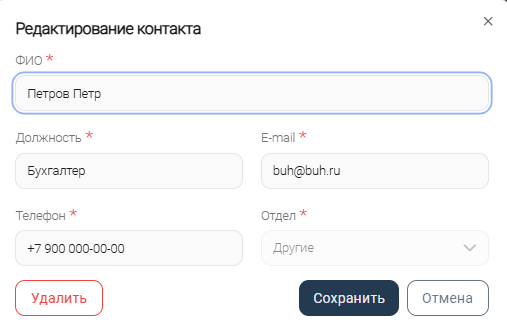
У Владельца доступны кнопки «Добавить контакт» и «Редактировать» справа у каждого контакта. Для пользователей с ролью Менеджер эти кнопки и действия скрыты.
В форме редактирования контакта также доступна кнопка «Удалить».
3. Раздел Лицензии
3.1 Список активаций
На странице «Список активаций» доступны:
- блок справочной информации;
- табличная часть со списком Активаций;
- возможность скачать «Файл лицензий»;
- переход на страницу «Активация лицензий»
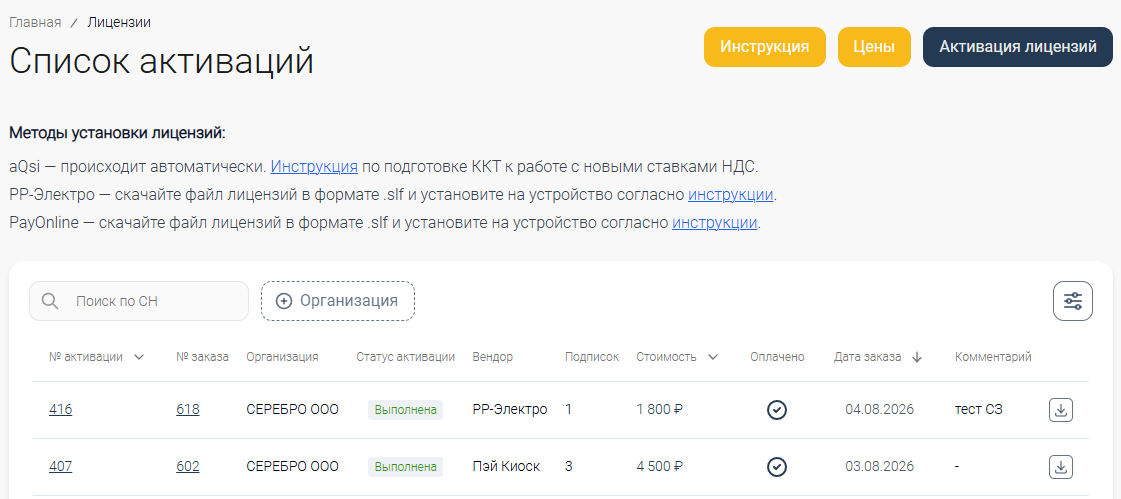
Блок справочной информации
- Инструкция – открывает данную инструкцию по работе в Личном кабинете партнера.
- Цены – позволяет ознакомиться с тарифами для приобретения Лицензии согласно Типам лицензий.
- Информация по методам установки лицензий для каждого вендора
Табличная часть
- № активации – уникальный номер Активации;
- № заказа – уникальный номер Заказа;
- Организация – инициатор создания Активации;
- Статус активации – текущий статус из числа: Выполнена, В работе или Ошибка;
- Вендор – наименование вендора;
- Подписок – количество подписок, сгенерированных в указанной Активации;
- Стоимость – общая стоимость всех подписок в указанной Активации;
- Флаг – оплачена ли активации;
- Дата заказа – дата создания Активации и Заказа;
- Комментарий – прочерк или указанный вами комментарий к активации лицензий
Скачивание файла лицензий
Справа, в конце каждой строки, находится кнопка «Скачать файл лицензии».
Кнопка становится доступной, в случае если Активация имеет статус «Выполнена».
Файл Лицензии, для удобства идентификации, имеет в названии номер Активации.
Работа с табличной частью
- Поиск по серийному номеру.
Для получения информации в разрезе серийного номера устройства необходимо воспользоваться Поиском, для этого:
– наведите курсор на поле «Поиск по СН»
– введите известный вам Серийный номер устройства
В случае успешного поиска, отобразится строка (строки) с данными Активации, в которой этот серийный номер был указан для генерации лицензии.
Для получения детальной информации по Активации, кликните по нужной строке. - Для получения детальной информации по Активации нажмите на строку таблицы;
- Фильтр в разрезе каждой Организации (доступен при наличии более одной Организации).
Для получения данных по всем Активациям, где инициатором выступала конкретная Организация, выберите нужное наименование Организации в фильтре «Организация». В результате фильтрации будет показан список Активаций по указанной Организации. - Для удобства отображения нужной вам информации в табличной части на любой странице ЛКП, рекомендуем воспользоваться индивидуальной настройкой вывода столбцов таблицы в видимую часть рабочего окна ЛКП. Для этого:
– нажмите справа кнопку «Дополнительное меню»
– установите/снимите галочку напротив наименования столбца. - Для сортировки данных в столбцах, нажмите на стрелочку у названий: № активации, Стоимость, Дата заказа.
3.2 Выбор организации для Активации лицензий
Для создания Активации нажмите кнопку «Активация Лицензий». Кнопка расположена вверху справа окна страницы «Список лицензий».
Для создания Активации будет предложено выбрать Организацию из предложенного списка. Выбор организации доступен только в случае наличия нескольких Организаций, для которых открыта возможность создания Активации. В окне выбора организации отображается её Баланс, в рамках которого доступна покупка лицензий.
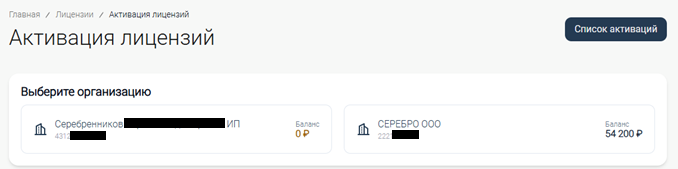
В случае, если в списке нет нужной Организации, просьба обратиться к своему региональному менеджеру.
3.3 Акцепт договора
Для доступа к функционалу «Активация лицензий» необходимо совершить акцепт оферты Договора. Для этого:
- ознакомьтесь с текстом Договора. Актуальная редакция Договора доступна по указанной в окне акцепта ссылке.
- в случае согласия, установите галочку в окне ввода данных и нажмите на кнопку «Продолжить».
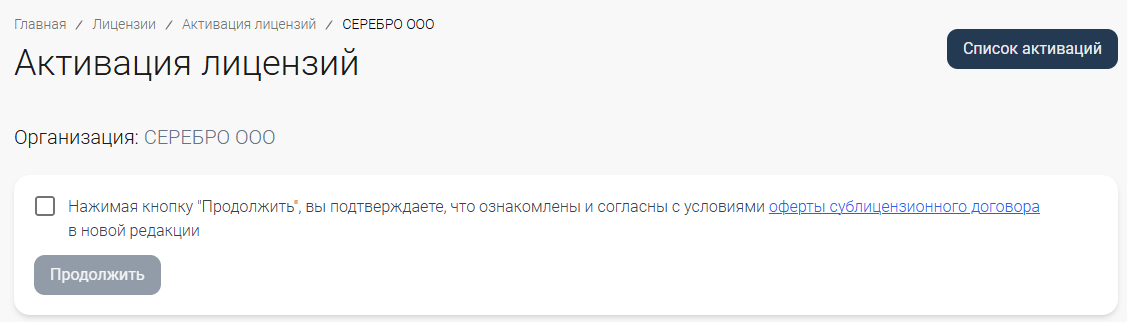
3.4 Активация лицензий
На странице «Активация лицензий» доступны:
- пополнение Баланса для активации лицензий;
- предварительная проверка серийного номера (одного или нескольких путем ручного ввода или подгрузки файла);
- активация лицензий на серийные номера, прошедшие предварительную проверку и выбранные для дальнейшей генерации лицензий согласно вашей потребности;
- переход на страницу Список активаций.

Пополнение Баланса
Для активации лицензий необходимо предварительно пополнить Баланс денежных средств, в пределах суммы которого будет доступна активация лицензий.
Для этого, нажмите на кнопку «Пополнить»
- Ввести сумму для пополнения
- Нажать «Сформировать заказ»
- Оплатить Счет на внесение предоплаты (аванса) по сублицензионному договору. Счет будет отправлен на емейл, копию счета можно скачать на устройство на странице Заказы – Заказ № (в блоке Документы)
- Изменения Баланса отражаются:
– в сторону увеличения – после поступления денежных средств на расчетный счет Лицензиара.
– в сторону уменьшения – по факту формирования закрывающих документов (УПД) после успешной отработки запроса на активацию лицензий и установки статуса активации «Выполнена».

Обратите внимание!
1. Если ранее вы активировали лицензии на условиях постоплаты, то авансовые средства (при наличии), внесенные по ранее действующему договору, не могут быть использованы по умолчанию для схемы работы с Балансом.
Для переноса аванса на Баланс вам необходимо обратиться к своему региональному менеджеру.
2. Если ранее вы активировали лицензии на условиях постоплаты и у вас на дату начала работы с Балансом есть задолженность, то авансовые средства, внесенные по договору с возможностью использования Баланса, не могут быть использованы по умолчанию для оплаты дебиторской задолженности за ранее активированные лицензии. Рекомендовано произвести оплату в соответствии с ранее полученными счетами.
Для переноса денежных средств с Баланса в счет оплаты дебиторской задолженности, вам необходимо обратиться к своему региональному менеджеру.
Перенос средств возможен только в пределах суммы денежных средств, отраженных на Балансе на момент переноса.
Ввод серийных номеров устройств для предварительной проверки подписки.
Доступны два способа ввода серийных устройств:
- По одному серийному номеру
- Несколько серийных номеров путем импорта файла в формате .txt.
С примером файла можно ознакомиться, скачав файл, кликнув «Скачать пример файла»
Если серийные номера соответствуют формату, то запустится предварительная проверка.
Далее:
– если на серийный есть возможность активировать Лицензию, то по всем номерам отобразится информация:
- Шапка таблицы: Вендор – производитель устройства;
- Серийный номер – который вводили вручную или через файл;
- Модель устройства – под ним, определяется сервисом по серийному номеру;
- Столбец доступных Типов лицензии на этот серийный номер
- Текущая подписка – дата окончания текущей (последней) Лицензии, активированной на устройстве;
- Новая подписка – предварительная дата окончания Лицензии после активации;
- Стоимость – согласно тарифам и Оферте сублицензионного договора
- рядом, при нажатии на знак вопроса, можно ознакомиться с другими видами цен, например, Рекомендуемой розничной ценой).
– если на серийный номер нельзя активировать Лицензию, сервис выдаст ошибку. На серийные номера с ошибкой сгенерировать лицензию нельзя. Ошибочные записи можно выбрать галочкой слева и нажать кнопку «Удалить» или нажать кнопку «Удалить СН с ошибками».
При наведении на строку справа серийного номера появляется значок «Скопировать номер». Дополнительно, около даты Текущей подписки при просмотре и наведении на маленький круг, можно увидеть цветовую индикацию, которая показывает сколько осталось до окончания текущей Лицензии.
Дополнительно: если вы ранее ввели серийный номер для проверки и зашли более чем сутки спустя, то можно загрузить ранее сохраненные серийные номера по нажатию кнопки «ОК» в всплывающем окне или нажать кнопку «Отмена» и ввести новые серийные номера.
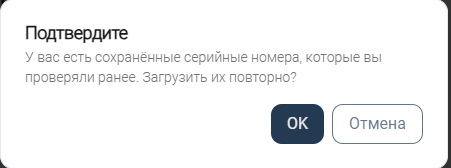
Активация проверенных серийных номеров
Для Активации (генерации лицензий), необходимо выбрать чек-бокс около каждой нужной ячейки Серийного номера и Типа лицензии:
- выбрать каждую ячейку
- выбрать все доступные ячейки Вендора
- выбрать все серийные номера Типа лицензии (столбец)
- выбрать все Типы лицензий серийного номера (строка)
Далее нажать кнопку «Активировать.
Если денежного баланса недостаточно (он меньше суммы планируемой Активации), то выйдет сообщение о необходимости его пополнения.
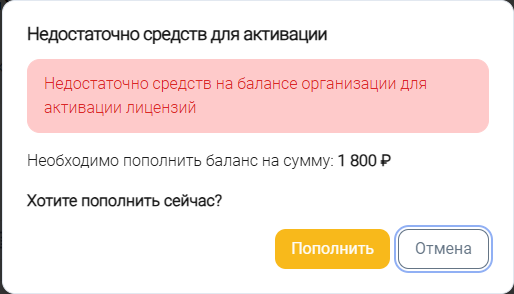
Если текущая подписка выбранных серийных номеров более 180 дней вперед, то выйдет дополнительное предупреждающее окно с вариантами кнопок «ОК» и «Отмена».
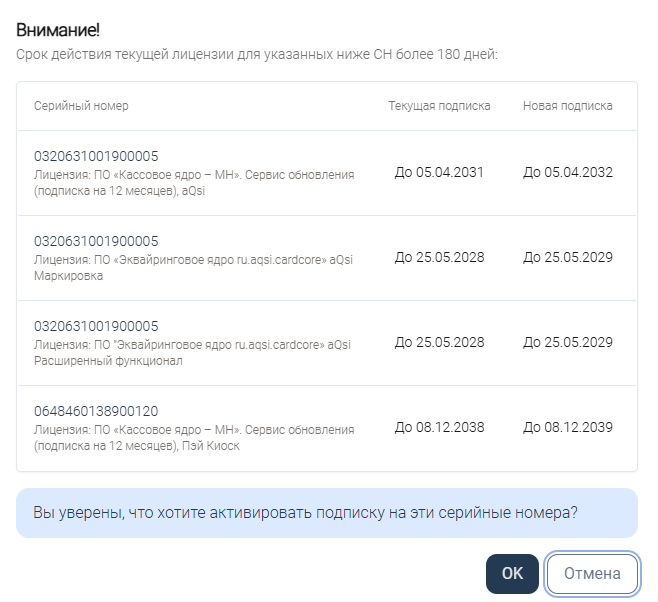
Если в предупреждающем окне нажали «ОК» или оно не выходило, то после нажатия «Активировать» необходимо подтвердить или отменить действие:
- при нажатии «ОК», сгенерируются Лицензии на все указанные серийные номера, после чего отобразится страница «Список активаций»;
- при нажатии «Отмена», вы вернетесь назад, на страницу «Активация лицензий».
Для удобства можно добавить текстовый комментарий по активации, например, описание для какого клиента данная активация.

3.5 Выбранная «Активация»
Для перехода на страницу, находясь на странице «Лицензии», нажмите на строку Активации с выбранным номером.
На странице доступна детальная информация о выбранной Активации:
- Наименование Организации – инициатора Активации лицензии
- Наименование вендора
- Сумма – общая сумма лицензионного вознаграждения по Активации
- Статус оплаты: «В ожидании», «Оплачено»
- Возможность скачать «Файл лицензий» (доступно, если статус Активации «Выполнена)
Для просмотра детальной информации по Заказу – нажмите кнопку «Перейти в заказ».
Табличная часть окна Активации
Табличная часть имеет динамический набор данных согласно статусу Активации:
– при статусе «Выполнена»
- «Серийный номер» – который вводили вручную или через файл, группируется если было несколько Типов лицензии для одного серийного номера
Ниже «Модель устройства» – модель определяется сервисом по серийному номеру; - «Тип лицензии» – который сгенерирован на данный серийный номер
- «Подписка» – дата окончания текущей Лицензии на устройстве после успешной активации;
- «Цена» – каждого типа Лицензии.

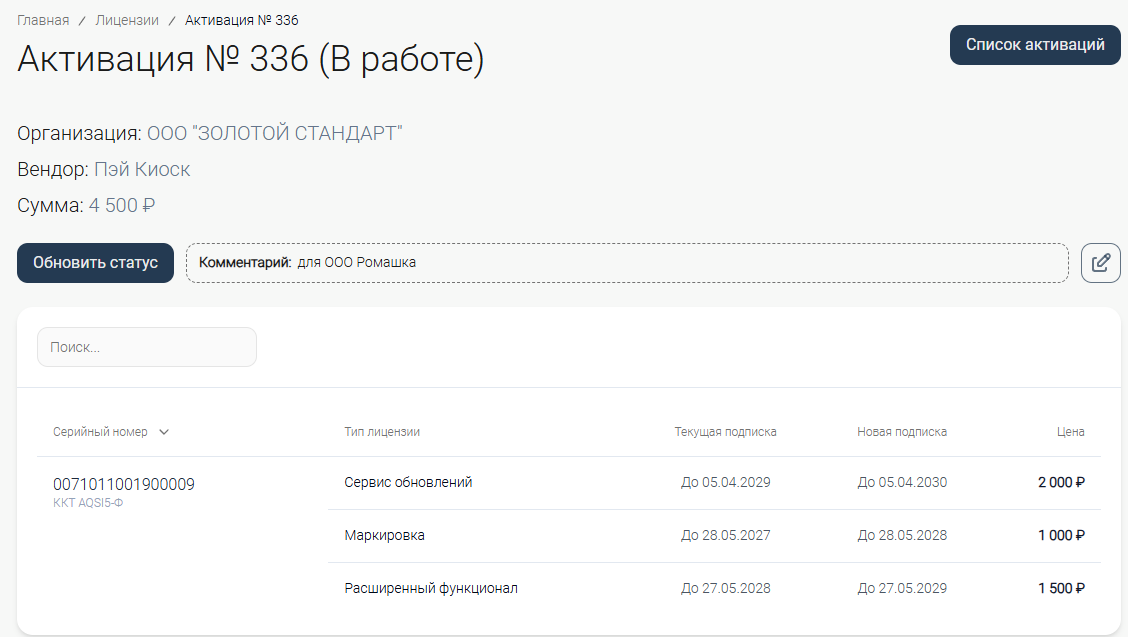
– при статусе «В работе»
- «Серийный номер» – который вводили вручную или через файл, группируется если было несколько Типов лицензии для одного серийного номера
Ниже «Модель устройства» – модель определяется сервисом по серийному номеру; - «Тип лицензии» – который сгенерирован на данный серийный номер
- «Текущая подписка» – дата окончания текущей (последней) Лицензии, активированной на устройстве;
- «Новая подписка» – предварительная дата окончания Лицензии после Активации;
- «Цена» – каждого типа Лицензии.
Если статус активации «В работе», то для актуализации статуса нажмите на кнопку «Обновить статус» или обновите страницу.
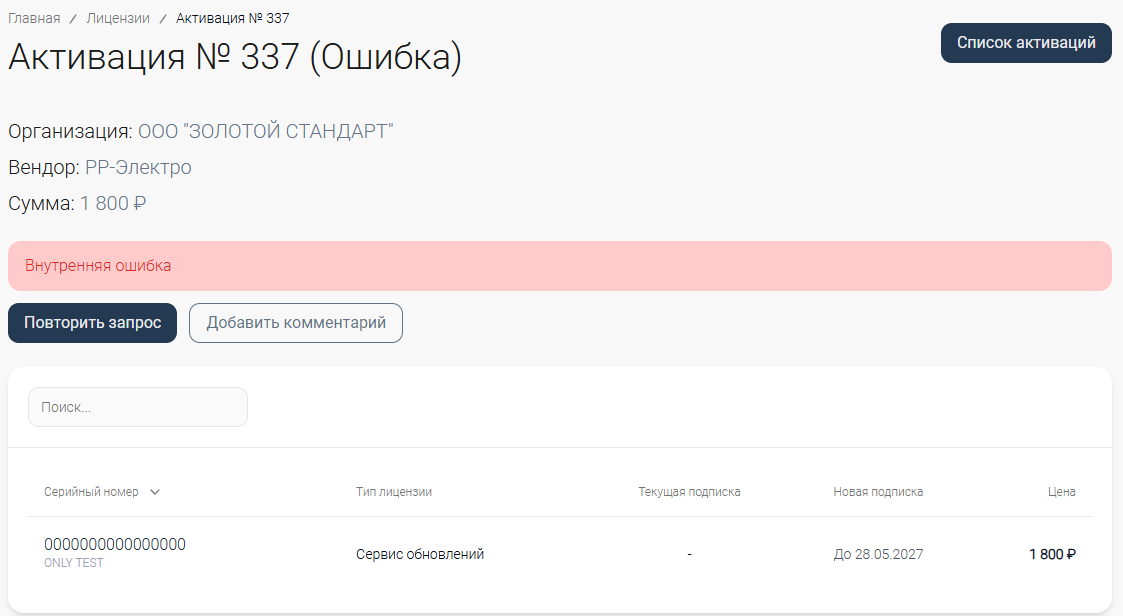
– при статусе «Ошибка»
- «Серийный номер» – который вводили вручную или через файл, группируется если было несколько Типов лицензии для одного серийного номера.
Ниже «Модель устройства» – модель определяется сервисом по серийному номеру; - «Тип лицензии» – который сгенерирован на данный серийный номер
- «Текущая подписка» – дата окончания текущей (последней) Лицензии, активированной на устройстве;
- «Новая подписка» – предварительная дата окончания Лицензии после Активации;
- «Цена» – каждого типа Лицензии.
Если статус активации «Ошибка», то попробуйте создать новую активацию позже или нажмите на кнопку «Повторить запрос».
Дополнительно можно увидеть текст ошибки с красной подсветкой. Направьте ее в поддержку или вашему персональному менеджеру для решения вопроса.
3.6 Заказы
Список заказов:
На странице «Заказы» доступен список всех Заказов, созданных по факту успешных Активаций.

- № Заказа – уникальный номер Заказа по каждой Активации, присваивается сервисом после создания Заказа. У каждого Заказа отражается тег типа заказа Авансовый платеж или Активация лицензий.
- № Счета – уникальный номер Счета по каждому Заказу, присваивается сервисом после создания Заказа.
- Организация – покупатель Заказа.
- Дата заказа – дата создания активации.
- Статус заказа – Принят или Отгружен.
- Условия поставки – Предоплата 100%.
- Стоимость – общая по Заказу.
- Оплата – статус оплаты
- Контактное лицо – от Организации
3.7 Выбранный «Заказ»
На странице «Заказ» доступна детальная информация по каждому заказу, с типом:
- Авансовый платеж
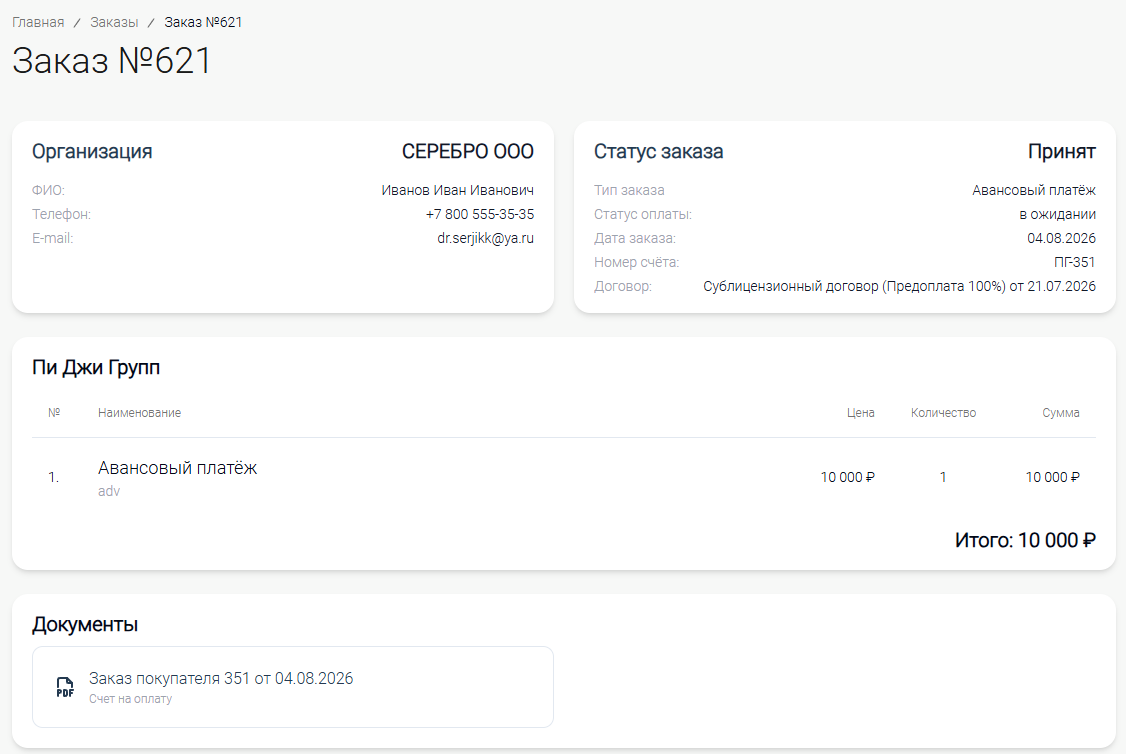
- Или Активация лицензии

Блок: заказчик
- Организация: покупатель
- ФИО, телефон, Email: заказчика
- Комментарий: номер Активации
Блок: общей информации
- Тип заказа: Авансовый платеж или Активация лицензий
- Статус оплаты: В ожидании или Оплачено
- Дата заказа, Номер счета, Договор: в соответствии с Заказом
Блок: содержание заказа
- Поставщик Лицензий: АО «Пи Джи Групп»
- Наименование лицензии, Цена, Количество, Стоимость
Блок: связанные активации лицензий
- № активации, Статус активации (всегда Выполнена), Вендор (поставщик устройства), Лицензий (количество), Стоимость
- При нажатии на стрелочку – скачивается файл лицензии в формате .slf
- При нажатии на строку Активации – попадаете на страницу Выбранная активация
Блок: документы
- Расходная накладная – УПД, при нажатии скачивается в формате .pdf
- Заказ покупателя – Счет на оплату, при нажатии скачивается в формате .pdf