
Руководство пользователя Личного кабинета партнера
1. Термины и определения
Активация – заявка Организации Партнера на приобретение (генерацию) лицензий. Активация имеет уникальный номер и может быть отправлена только с указанием серийного номера устройства, для которого приобретается лицензия. Активация строго привязана к вендору – производителю устройства:
- устройства модельного ряда «aQsi» – ООО «Пэй Киоск» (ОГРН 1067746394792)
- устройства модельного ряда «PayOnline», «Netpay» – ООО «Пэй киоск» (ОГРН 1067746394792)
- устройства модельного ряда «РР-Электро» – ООО «РР-Электро» (ОГРН 1137746317830)
Каждая Активация доступна только по одному вендору. В случае, если набор серийных номеров, введенных в Активации, содержит продукцию нескольких вендоров, то система автоматически создаст несколько Активаций в разрезе каждого вендора.
Организация Партнера (далее, Организация) – юридическое лицо/индивидуальный предприниматель, привязанное к учетной записи ЛКП – инициатор создания Активации. Организация, в данном, случае, является Лицензиатом согласно условиям оферты Сублицензионного договора, у которой возникают обязательства по Оплате лицензионного вознаграждения Лицензиару. В случае отсутствия Оплаты лицензионного вознаграждения в указанный срок, Лицензиар оставляет за собой право блокировать возможность дальнейшей Активации лицензий в ЛКП для всех Организаций, привязанных к учетной записи ЛКП.
Лицензиар – АО «Пи Джи групп» (ОГРН 1187746057322), действующий согласно оферте Сублицензионного договора (далее, Договор), размещенного в сети Интернет по адресу: https://aqsi.ru/lkp-oferta/
Лицензия – неисключительное право использования ПО «Кассовое ядро – МН». Сервис обновления (подписка на 12 месяцев)» в объеме, разрешенном Лицензиаром Договором.
Тип лицензии – Тип(Вид)/наименование лицензии, определяющий объём прав по Договору и размер Лицензионного вознаграждения Лицензиара. Типы лицензий:
- Лицензия: ПО «Кассовое ядро – МН». Сервис обновления (подписка на 12 месяцев), Пэй Киоск;
- Лицензия: ПО «Кассовое ядро – МН». Сервис обновления (подписка на 12 месяцев), РР-электро;
- Лицензия: ПО «Кассовое ядро – МН». Сервис обновления (подписка на 12 месяцев), aQsi.
Заказ – идентификатор Активации для каждого вендора. Заказ создается в ЛКП автоматически после успешной Активации лицензий. Содержит информацию:
- номер Активации
- наименование Организации – инициатора Активации лицензий;
- статус Заказа: принят или отгружен;
- статус Оплаты лицензионного вознаграждения: в ожидании или оплачено;
- тип лицензии;
- количество лицензий;
- тариф согласно типу лицензии
- документы в электронном виде: Счет на оплату и Универсальный передаточный документ (УПД)
Оплата Лицензионного вознаграждения – оплата производится на основании Счета. Счет на оплату с указанием Организации – инициатора Активации формируется на основании Заказа в течение 24 часов с момента создания Активации. Счет на оплату и УПД (Универсальный передаточный документ) в электронном виде доступны для скачивания в разделе «Заказы» в Личном кабинете. Счет подлежит оплате на условиях раздела 4 «Вознаграждение Лицензиара» Договора.
Текущая подписка – дата окончания текущей (последней) Лицензии, активированной на устройстве.
Новая подписка – предварительная дата окончания Лицензии после Активации.
2. Раздел Лицензии
2.1 Список активаций
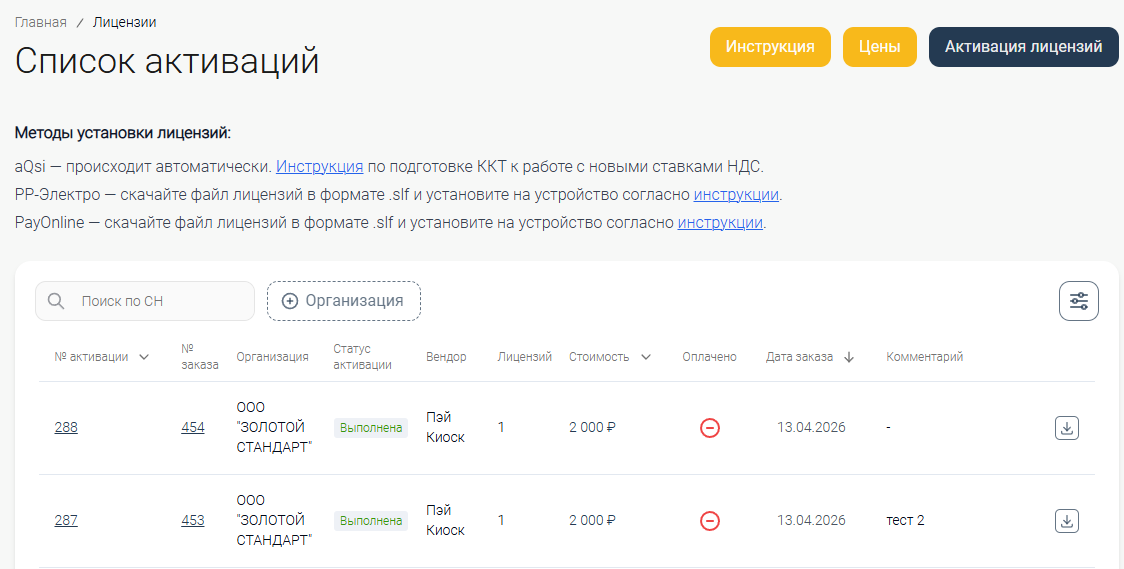
На странице «Список активаций» доступны:
- блок справочной информации;
- табличная часть со списком Активаций;
- возможность перейти на нужную Активацию для получения детальной информации по ней;
- возможность скачать «Файл лицензий».
Блок справочной информации
- Инструкция – открывает данную инструкцию по работе в Личном кабинете партнера.
- Цены – позволяет ознакомиться с тарифом для приобретения Лицензии согласно Типу лицензии.
- Информация по методам установки лицензий для каждого вендора
Табличная часть
- № активации – уникальный номер Активации;
- № заказа – уникальный номер Заказа;
- Организация – инициатор создания Активации;
- Статус активации – текущий статус из числа: Выполнена, В работе или Ошибка;
- Вендор – наименование вендора;
- Лицензий – количество Лицензий, сгенерированных в указанной Активации;
- Стоимость – общая стоимость всех Лицензий в указанной Активации;
- Флаг – оплачена ли активации;
- Дата заказа – дата создания Активации и Заказа;
- Комментарий – прочерк или указанный вами комментарий к активации лицензий
Скачивание файла лицензий:
Справа, в конце каждой строки, находится кнопка «Скачать файл лицензии».
Кнопка становится доступной, в случае если Активация имеет статус «Выполнена».
Файл Лицензии, для удобства идентификации, имеет в названии номер Активации.
Работа с табличной частью
- Поиск по серийному номеру.
Для получения информации в разрезе серийного номера устройства необходимо воспользоваться Поиском, для этого:
– наведите курсор на поле «Поиск по СН»
– введите известный вам Серийный номер устройстваВ случае успешного поиска, отобразится строка (строки) с данными Активации, в которой этот серийный номер был указан для генерации лицензии.
Для получения детальной информации по Активации, кликните по нужной строке. - Фильтр в разрезе каждой Организации (фильтр доступен при наличии Организаций более одной).Для получения данных по всем Активациям, где инициатором выступала конкретная Организация, выберите нужное наименование Организации в фильтре «Организация». В результате фильтрации будет показан список Активаций по указанной Организации. Для получения детальной информации по Активации, кликните по нужной строке.
- Для удобства отображения нужной вам информации в табличной части на любой странице ЛКП, рекомендуем воспользоваться индивидуальной настройкой вывода столбцов таблицы в видимую часть рабочего окна ЛКП. Для этого:
– нажмите справа кнопку «Дополнительное меню»
– установите/снимите галочку напротив наименования столбца. - Для сортировки данных в столбцах, нажмите на стрелочку у названий: № активации, Стоимость, Дата заказа.
2.2 Выбор организации для Активации лицензий
Для создания Активации нажмите кнопку «Активация Лицензий». Кнопка расположена вверху справа окна страницы «Список лицензий».
Для создания Активации будет предложено выбрать Организацию из предложенного списка. Выбор организации доступен только в случае наличия нескольких Организаций, для которых открыта возможность создания Активации.
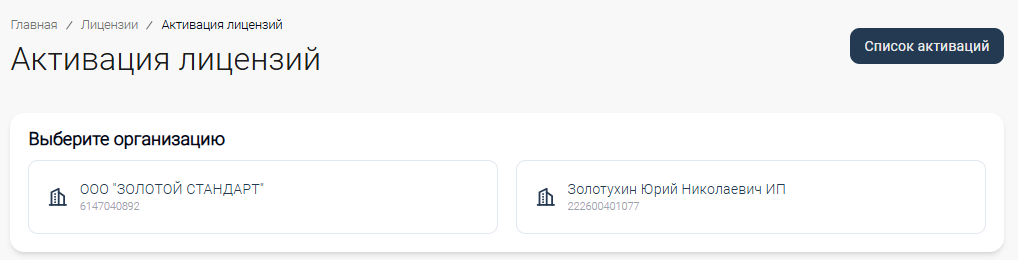
В случае, если в списке нет нужной Организации, просьба обратиться к своему региональному менеджеру.
2.3 Акцепт договора
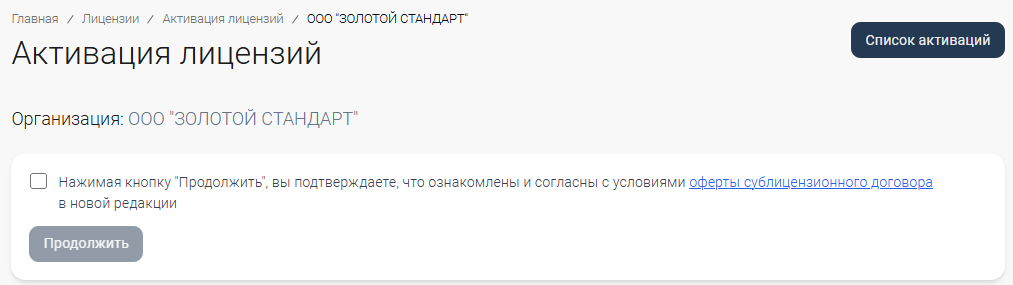
Для доступа к функционалу «Активация лицензий» необходимо совершить акцепт оферты Договора. Для этого:
- ознакомьтесь с текстом Договора. Актуальная редакция Договора доступна по указанной в окне акцепта ссылке.
- в случае согласия, установите галочку в окне ввода данных и нажмите на кнопку «Продолжить».
2.4 Активация лицензий
На странице «Активация лицензий» доступны:
- предварительная проверка серийного номера (единично или множественно путем импорта файла со списком серийных номеров);
- активация лицензий на серийные номера, прошедшие предварительную проверку и выбранные для дальнейшей генерации лицензий согласно вашей потребности;
переход на страницу списка активаций.
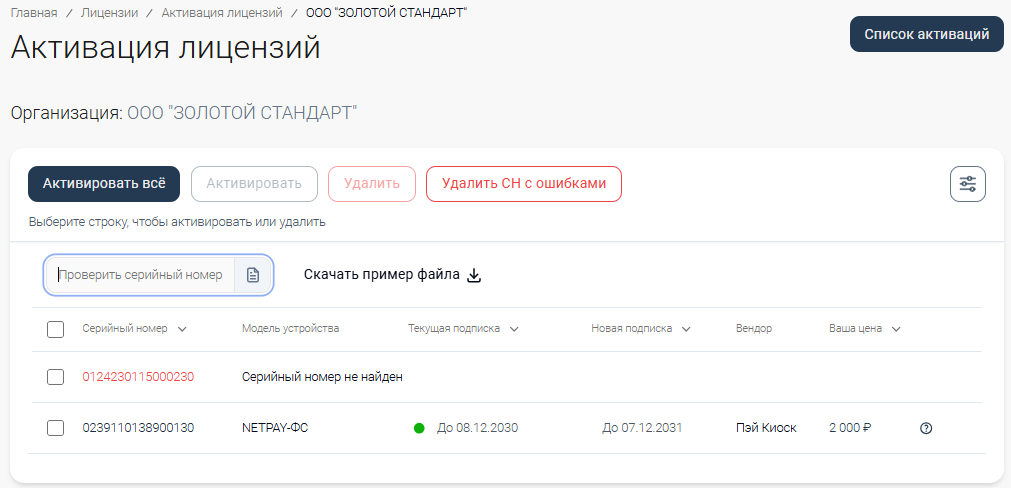
Ввод серийных номеров устройств для предварительной проверки подписки.
Доступны два способа ввода серийных устройств:
- По одному серийному номеру
- Несколько серийных номеров путем импорта файла в формате .txt.
С примером файла можно ознакомиться, скачав файл, кликнув «Скачать пример файла»
Если серийные номера соответствуют формату, то запустится предварительная проверка.
Далее:
– если на серийный есть возможность активировать Лицензию, то по всем номерам отобразится информация:
- Серийный номер – который вводили вручную или через файл;
- Модель устройства – модель определяется сервисом по серийному номеру;
- Текущая подписка – дата окончания текущей (последней) Лицензии, активированной на устройстве;
- Новая подписка – предварительная дата окончания Лицензии после активации;
- Вендор – производитель устройства;
- Ваша цена – стоимость Лицензии согласно Оферте сублицензионного договора (рядом, при нажатии на знак вопроса, можно ознакомиться с другими видами цен, например, Рекомендуемой розничной ценой).
– если на серийный номер нельзя активировать Лицензию, сервис выдаст ошибку. На серийные номера с ошибкой сгенерировать лицензию нельзя. Ошибочные записи можно выбрать галочкой слева и нажать кнопку «Удалить» или нажать кнопку «Удалить СН с ошибками».
При наведении на строку справа серийного номера появляется значок «Скопировать номер». Дополнительно, около даты Текущей подписки при просмотре и наведении на маленький круг, можно увидеть цветовую индикацию, которая показывает сколько осталось до окончания текущей Лицензии.
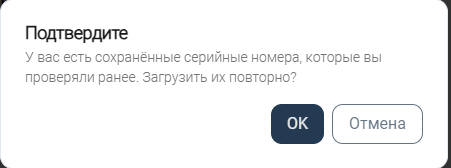
Дополнительно: если вы ранее ввели серийный номер для проверки и зашли более чем сутки спустя, то можно загрузить ранее сохраненные серийные номера по нажатию кнопки «ОК» в всплывающем окне или нажать кнопку «Отмена» и ввести новые серийные номера.
Активация проверенных серийных номеров
Для Активации (генерации лицензий), выберите:
- кнопку «Активировать всё», если вам необходимо сгенерировать лицензии на все серийные номера, прошедшие проверку;
- кнопку «Активировать», если вам необходимо в списке серийных номеров, прошедших проверку, выбрать нужные. Для этого отметьте чек-боксом только те серийные номера, на которые нужно сгенерировать лицензии адресно.
Если текущая подписка выбранных серийных номеров более 180 дней вперед, то выйдет дополнительное предупреждающее окно с вариантами кнопок «ОК» и «Отмена».
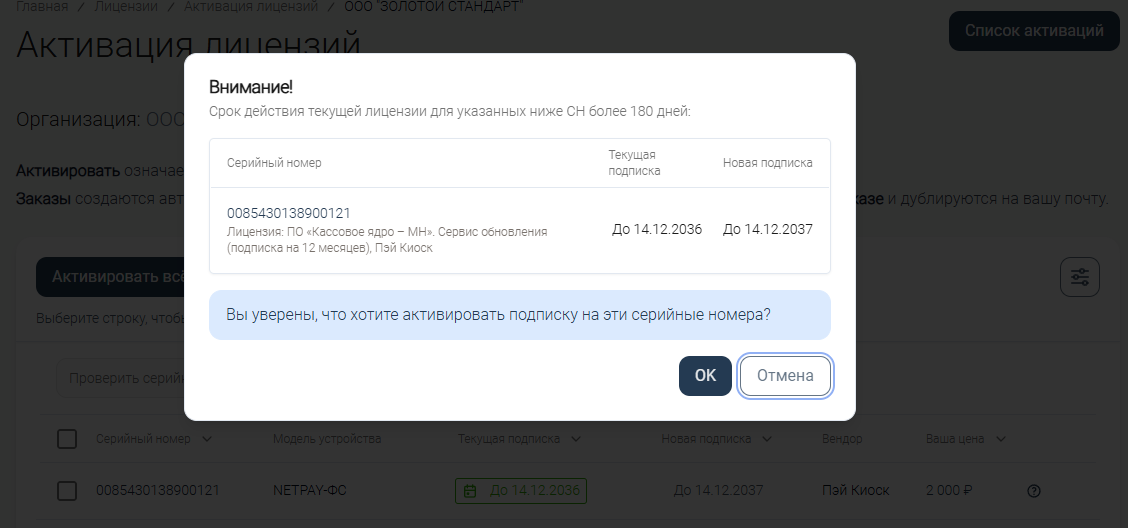
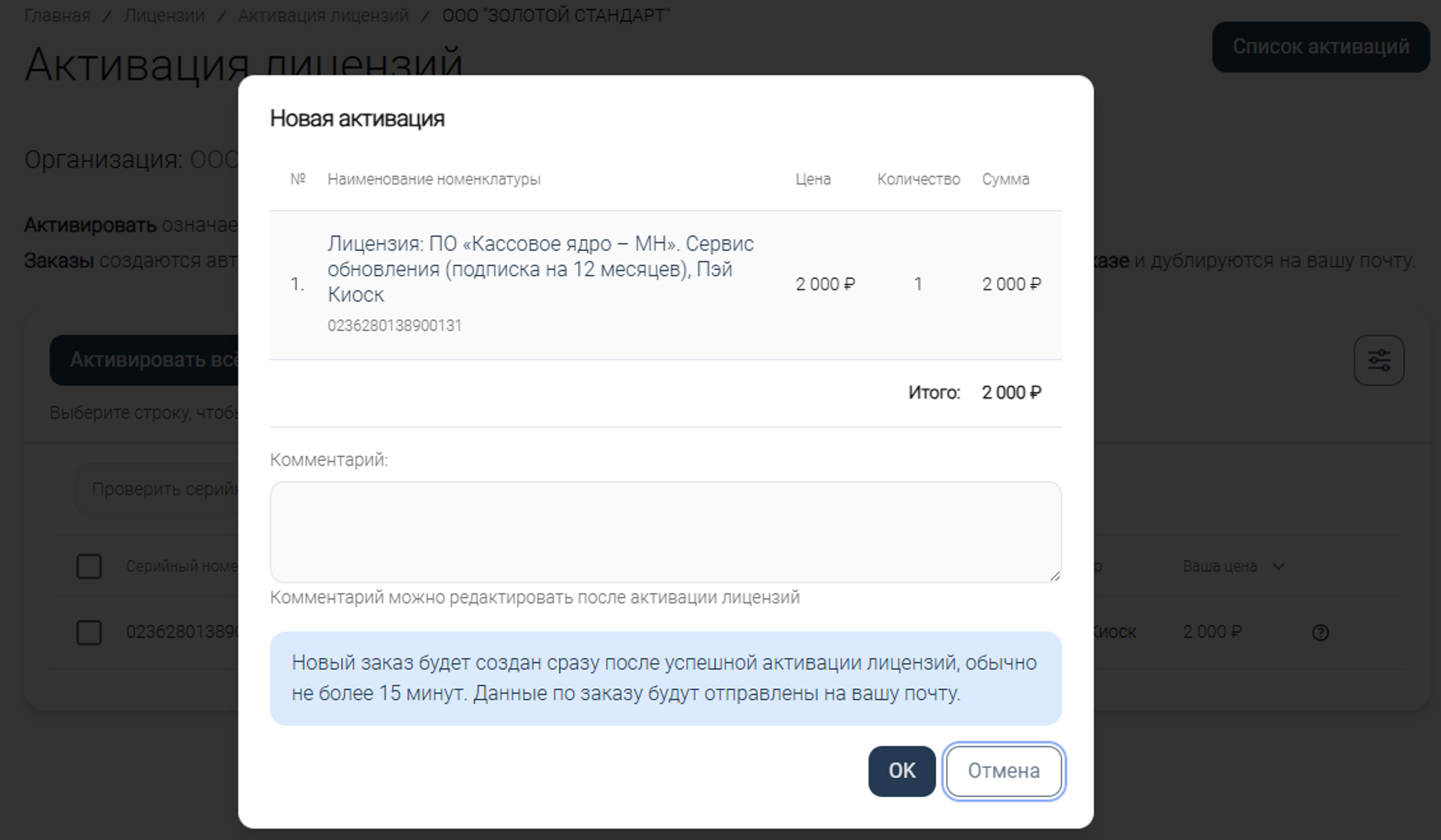
Если в предупреждающем окне нажали «ОК» или оно не выходило, то после нажатия «Активировать всё»/Активировать» необходимо подтвердить или отменить действие:
- при нажатии «ОК», сгенерируются Лицензии на все указанные серийные номера, после чего отобразится страница «Список активаций»;
- при нажатии «Отмена», вы вернетесь назад, на страницу «Активация лицензий».
Для удобства можно добавить текстовый комментарий по активации, например, описание для какого клиента данная активация.
2.5 Выбранная «Активация»
Для перехода на страницу, находясь на странице «Лицензии», нажмите на строку Активации с выбранным номером.
На странице доступна детальная информация о выбранной Активации:
- Наименование Организации – инициатора Активации лицензии
- Наименование вендора
- Сумма – общая сумма лицензионного вознаграждения по Активации
- Статус оплаты: «В ожидании», «Оплачено»
- Возможность скачать «Файл лицензий» (доступно, если статус Активации «Выполнена)
Для просмотра детальной информации по Заказу – нажмите кнопку «Перейти в заказ»
Табличная часть окна Активации
Табличная часть имеет динамический набор данных согласно статусу Активации:
– при статусе «Выполнена»:
- «Серийный номер» – который вводили вручную или через файл;
- «Модель устройства» – модель определяется сервисом по серийному номеру;
- «Подписка» – дата окончания текущей Лицензии на устройстве после успешной активации;
- «Цена» – каждой Лицензии.

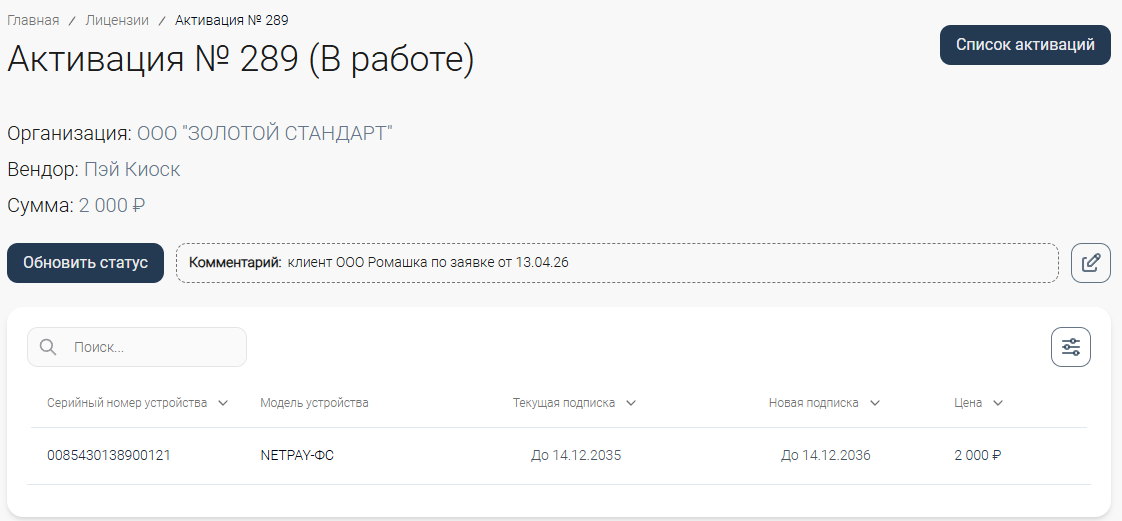
– при статусе «В работе»:
- «Серийный номер устройства» – который вводили вручную или через файл;
- «Модель устройства» – модель определяется сервисом по серийному номеру;
- «Текущая подписка» – дата окончания текущей (последней) Лицензии, активированной на устройстве;
- «Новая подписка» – предварительная дата окончания Лицензии после Активации;
- «Цена» – каждой Лицензии.
- Если статус активации «В работе», то для актуализации статуса нажмите на кнопку «Обновить статус» или обновите страницу.
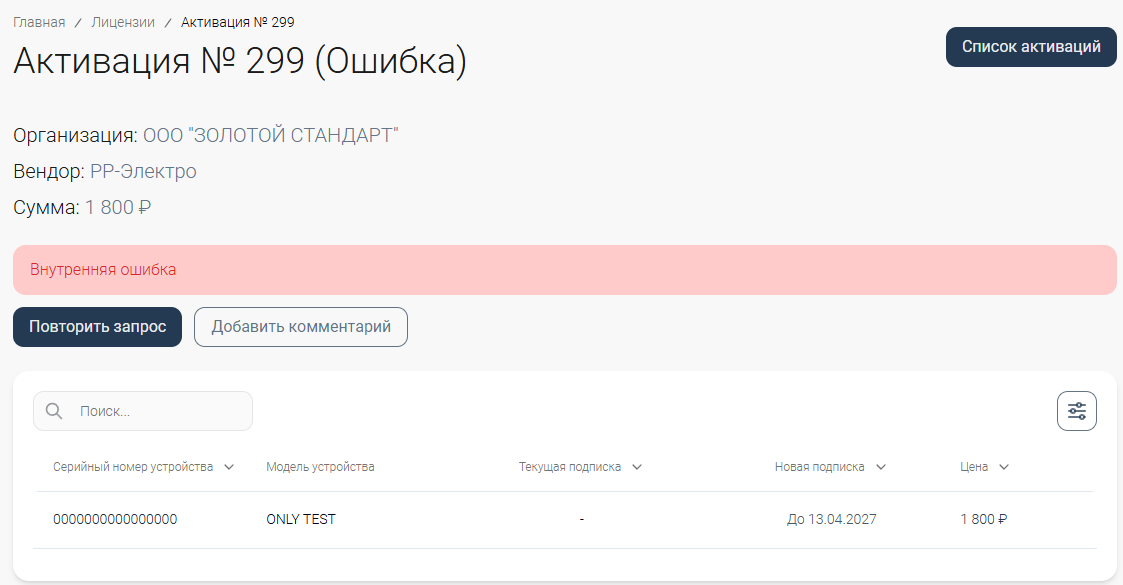
– при статусе «Ошибка»:
- «Серийный номер устройства» – который вводили вручную или через файл;
- «Модель устройства» – модель определяется сервисом по серийному номеру;
- «Текущая подписка» – дата окончания текущей (последней) Лицензии, активированной на устройстве;
- «Новая подписка» – предварительная дата окончания Лицензии после Активации;
- «Цена» – каждой Лицензии.
- Если статус активации «Ошибка», то попробуйте создать новую активацию позже или нажмите на кнопку «Повторить запрос».
Дополнительно можно увидеть текст ошибки с красной подсветкой. Направьте ее в поддержку или вашему персональному менеджеру для решения вопроса.
2.6 Заказы
Список заказов:
На странице «Заказы» доступен список всех Заказов, созданных по факту успешных Активаций.
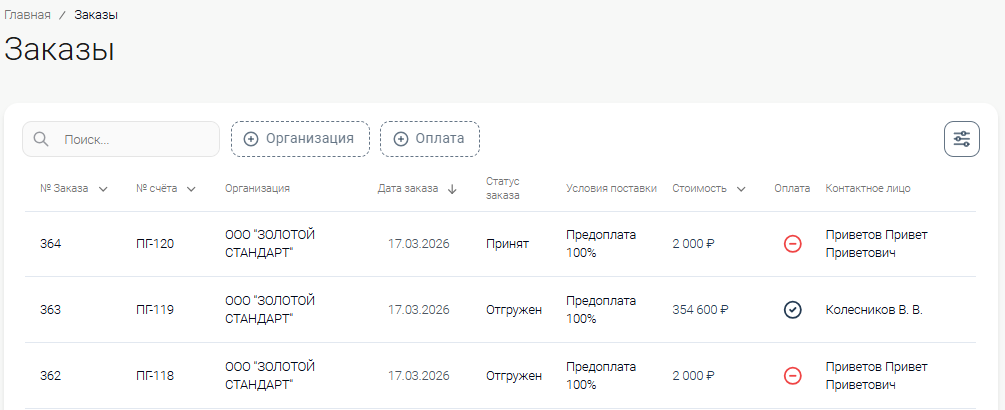
- № Заказа – уникальный номер Заказа по каждой Активации, присваивается сервисом после создания Заказа.
- № Счета – уникальный номер Счета по каждому Заказу, присваивается сервисом после создания Заказа.
- Организация – покупатель Заказа.
- Дата заказа – дата создания активации.
- Статус заказа – Принят или Отгружен.
- Условия поставки – Постоплата 5 дней.
- Стоимость – общая по Заказу.
- Оплата – статус оплаты
- Контактное лицо – от Организации
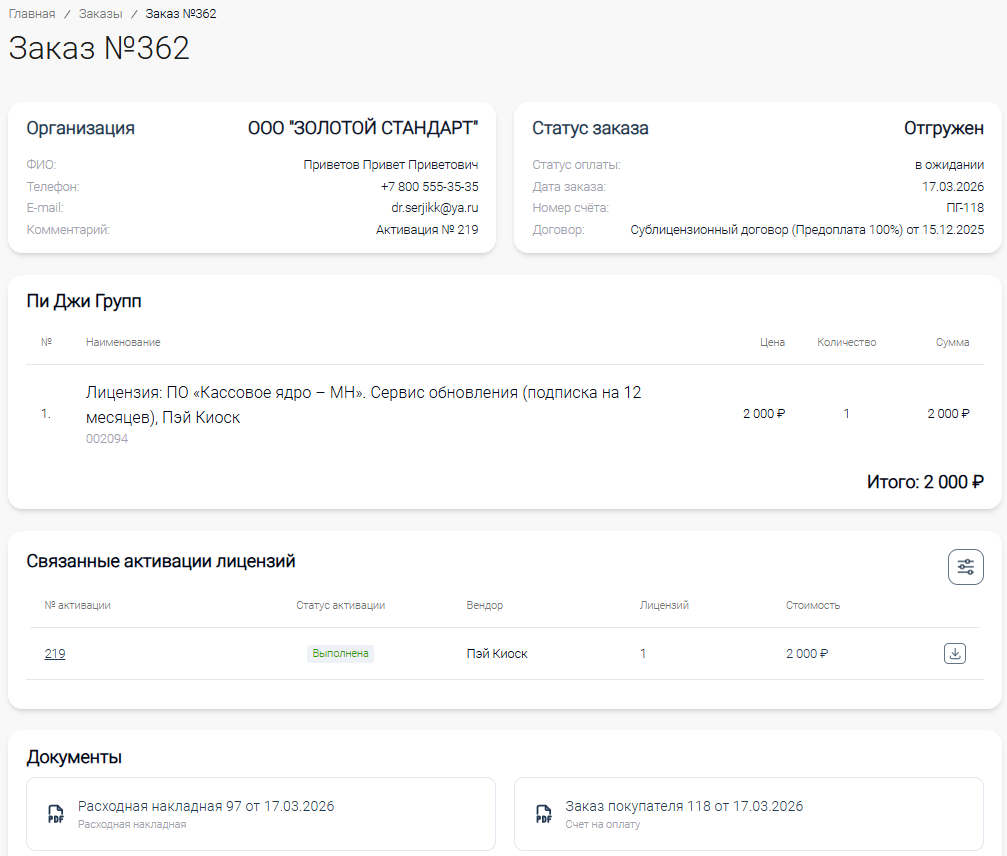
Выбранный «Заказ»
На странице «Заказы» доступен список всех Заказов и детальная информация по каждому заказу, созданному в результате Активации.
Блок: заказчик
- Организация: покупатель
- ФИО, телефон, Email: заказчика
- Комментарий: номер Активации
Блок: общей информации
- Статус оплаты: В ожидании или Оплачено
- Дата заказа, Номер счета, Договор: в соответствии с Заказом
Блок: содержание заказа
- Поставщик Лицензий: АО «Пи Джи Групп»
- Наименование лицензии, Цена, Количество, Стоимость
Блок: связанные активации лицензий
- № активации, Статус активации (всегда Выполнена), Вендор (поставщик устройства), Лицензий (количество), Стоимость
- При нажатии на стрелочку – скачивается файл лицензии в формате .slf
- При нажатии на строку Активации – попадаете на страницу Выбранная активация
Блок: документы
- Расходная накладная – УПД, при нажатии скачивается в формате .pdf
- Заказ покупателя – Счет на оплату, при нажатии скачивается в формате .pdf